Reset WordPress berarti mengembalikan situs ke kondisi seperti baru diinstal: semua post, halaman, tema, plugin, dan pengaturan dihapus, sementara WordPress sendiri tetap terpasang. Berguna saat situs rusak setelah bereksperimen, saat kamu ingin memulai ulang dari nol, atau saat membersihkan situs uji coba sebelum dipakai untuk proyek baru.
Ada lima cara melakukannya, dari yang paling aman untuk pemula sampai yang paling cepat untuk pengguna tingkat lanjut. Artikel ini membahas semuanya, lengkap dengan perbandingan supaya kamu bisa memilih yang paling cocok.
Cadangkan dulu sebelum reset
Reset tidak bisa dibatalkan. Begitu prosesnya jalan, konten yang terhapus tidak bisa dikembalikan kecuali kamu punya cadangan. Lakukan ini lebih dulu — tanpa kecuali:
- Cadangkan database. Lewat phpMyAdmin di cPanel: pilih database situs, klik Export, gunakan metode Quick dengan format SQL.
- Cadangkan folder
wp-content. Di sinilah tema, plugin, dan seluruh media kamu tersimpan. Unduh lewat File Manager atau FTP. - Catat daftar plugin aktif. Setelah reset, daftar ini jadi acuan untuk memasang ulang hanya yang benar-benar dipakai.
- Simpan cadangan di luar server. Unduh ke komputer atau cloud. Cadangan yang tersimpan di server yang sama ikut hilang kalau server bermasalah.
Panduan langkah demi langkahnya ada di Cara Backup WordPress dengan Mudah dan Aman dan Melakukan Backup dan Restore Data di cPanel.
Perbandingan lima metode reset WordPress
| Metode | Tingkat kesulitan | Waktu | Cocok untuk |
|---|---|---|---|
| Plugin WP Reset | Mudah | 2 menit | Pemula, masih bisa login |
| WP-CLI | Menengah | 1 menit | Punya akses SSH |
| phpMyAdmin manual | Sulit | 10 menit | Tidak bisa login ke dashboard |
| Softaculous | Mudah | 3 menit | Instalasi awal lewat Softaculous |
| Instal ulang penuh | Menengah | 10 menit | Situs terinfeksi malware |
Kalau kamu masih bisa masuk ke dashboard, metode plugin adalah pilihan paling aman. Kalau tidak bisa login sama sekali, lompat ke metode phpMyAdmin atau instal ulang penuh.
Metode 1: Reset WordPress dengan plugin WP Reset
Cara paling umum dan paling aman. WP Reset mengosongkan database tapi menyisakan akun admin kamu, sehingga kamu tidak terkunci dari situs sendiri.
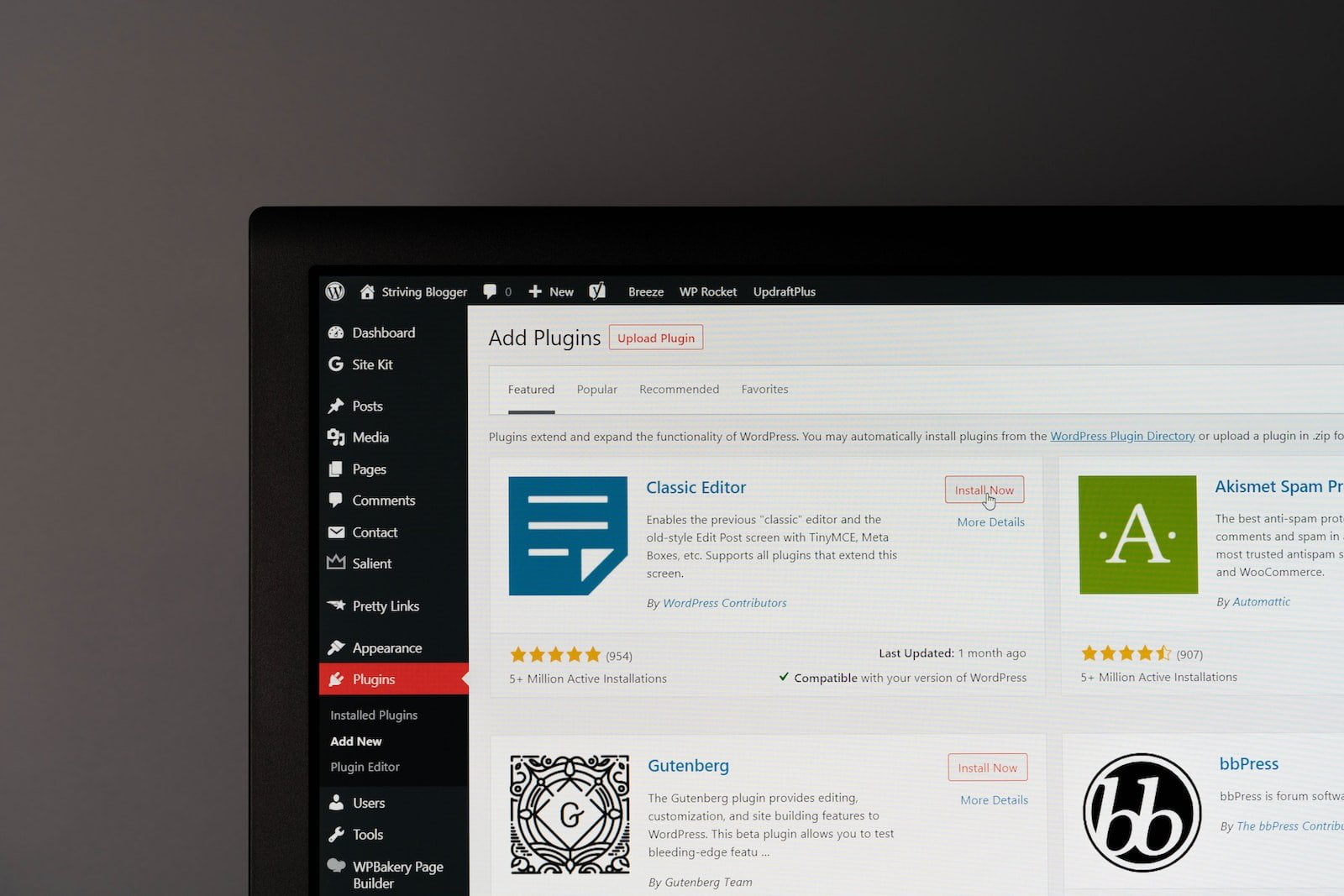
- Masuk ke dashboard, buka Plugins → Add New, cari WP Reset, lalu klik Install Now dan Activate.
- Buka Tools → WP Reset.
- Gulir ke bagian Site Reset. Di sini kamu bisa memilih apa saja yang ikut dihapus — tema, plugin yang di-upload, atau berkas media.
- Ketik
resetdi kolom konfirmasi. Ini disengaja supaya tidak terjadi klik tak sengaja. - Klik Reset Site. Proses berjalan beberapa detik, lalu kamu diarahkan kembali ke dashboard dalam kondisi bersih.
Setelah reset, tema kembali ke tema bawaan dan semua plugin nonaktif — termasuk WP Reset sendiri. Aktifkan ulang kalau masih dibutuhkan.
Alternatif plugin lain
- Advanced WordPress Reset — lebih ringan, hanya mengembalikan database ke kondisi awal.
- WordPress Database Reset — memungkinkan reset tabel tertentu saja, bukan seluruh database.
Metode 2: Reset WordPress dengan WP-CLI
Cara tercepat kalau hosting kamu menyediakan akses SSH. Satu perintah, tanpa memasang plugin apa pun.
Masuk ke server lewat SSH, pindah ke direktori instalasi WordPress, lalu jalankan:
wp db reset --yes
wp core install --url="https://domainkamu.com" --title="Judul Situs" --admin_user="admin" --admin_password="katasandi-baru" --admin_email="[email protected]"
Perintah pertama mengosongkan seluruh database. Perintah kedua memasang ulang tabel WordPress dan membuat akun admin baru. Ganti nilai di dalam tanda kutip sesuai situs kamu.
Kalau ingin sekalian membersihkan tema dan plugin:
wp plugin delete --all
wp theme delete --all --force
Perhatikan bahwa wp db reset menghapus database seketika tanpa konfirmasi tambahan karena flag --yes. Pastikan cadangan sudah aman sebelum menjalankannya.
Metode 3: Reset manual lewat phpMyAdmin
Dipakai kalau kamu tidak bisa login ke dashboard sama sekali — misalnya lupa kata sandi admin atau situs error total. Prinsipnya: hapus database lama, buat yang baru, lalu jalankan ulang instalasi WordPress.
- Masuk ke cPanel, buka phpMyAdmin.
- Pilih database situs kamu di panel kiri. Kalau ragu yang mana, buka berkas
wp-config.phpdan lihat nilaiDB_NAME. - Klik tab Operations, gulir ke bawah, pilih Drop the database (DROP).
- Kembali ke cPanel, buka MySQL Databases, buat database baru dengan nama yang sama persis.
- Tambahkan user database lama ke database baru dengan hak akses All Privileges.
- Buka domain kamu di browser. WordPress akan menampilkan layar instalasi seperti pertama kali.
- Isi judul situs, username, dan kata sandi baru. Selesai.
Metode ini hanya mengosongkan database. Berkas tema, plugin, dan media di folder wp-content tetap ada di server. Hapus manual lewat File Manager kalau memang ingin bersih total.
Metode 4: Reset lewat Softaculous
Kalau WordPress dipasang lewat Softaculous di cPanel, cara termudah adalah menghapus instalasi lalu memasangnya kembali.
- Masuk ke cPanel, buka Softaculous Apps Installer.
- Klik ikon All Installations di bagian atas.
- Cari instalasi WordPress kamu, klik ikon silang untuk menghapus.
- Centang opsi penghapusan direktori dan database, lalu konfirmasi.
- Kembali ke menu WordPress di Softaculous, klik Install Now, isi ulang detail situs.
Hasilnya instalasi yang benar-benar segar, termasuk berkas inti WordPress yang baru.
Metode 5: Instal ulang penuh
Pilih cara ini kalau situs terinfeksi malware atau ada berkas inti yang dimodifikasi. Reset database saja tidak cukup, karena berkas berbahaya bisa bersembunyi di folder tema atau plugin.
- Unduh cadangan lengkap (berkas dan database) untuk berjaga-jaga.
- Hapus seluruh isi direktori situs lewat File Manager, termasuk
wp-admin,wp-includes, danwp-content. - Hapus dan buat ulang database seperti pada Metode 3.
- Unduh WordPress terbaru dari wordpress.org, unggah, lalu jalankan instalasi.
- Pasang ulang hanya tema dan plugin yang benar-benar dibutuhkan, semuanya dari sumber resmi.
Kalau situs sering bermasalah karena celah keamanan plugin, pertimbangkan hosting dengan pemindaian malware bawaan. Kami bahas contoh kasusnya di Celah Keamanan Plugin tagDiv.
Yang perlu dilakukan setelah reset
- Atur ulang permalink. Buka Settings → Permalinks, pilih Post name, lalu simpan. Struktur URL kembali ramah SEO.
- Pasang ulang plugin penting saja. Reset adalah kesempatan bagus untuk membuang plugin yang sebenarnya tidak terpakai.
- Periksa pengaturan indexing. Pastikan Discourage search engines di Settings → Reading tidak tercentang, kecuali situs memang belum siap tayang.
- Pasang sertifikat SSL. Kalau sebelumnya sudah aktif, biasanya tetap berlaku — tapi pastikan alamat situs sudah memakai
https://. - Buat cadangan pertama. Simpan kondisi bersih ini sebagai titik pulih untuk ke depan.
Pertanyaan yang sering diajukan
Apakah reset WordPress menghapus semua data?
Ya. Semua post, halaman, komentar, dan pengaturan hilang. Yang tersisa hanya berkas inti WordPress dan — tergantung metodenya — akun admin kamu. Berkas media di folder wp-content/uploads biasanya tetap ada kecuali kamu memilih menghapusnya.
Apakah reset bisa dibatalkan?
Tidak. Satu-satunya cara kembali adalah memulihkan dari cadangan. Karena itu langkah cadangan di awal artikel ini bukan anjuran, tapi keharusan.
Bagaimana reset WordPress kalau lupa kata sandi admin?
Pakai Metode 3 lewat phpMyAdmin. Karena database dibuat ulang, kamu akan diminta membuat akun admin baru saat menjalankan instalasi — tidak perlu kata sandi lama.
Apa bedanya reset dengan menghapus WordPress?
Reset mengosongkan isi tapi WordPress tetap terpasang dan langsung bisa dipakai lagi. Menghapus berarti membuang seluruh berkas dari server, sehingga kamu harus memasang WordPress dari awal.
Apakah reset menghilangkan tema dan plugin yang sudah dibeli?
Berkasnya bisa terhapus, tapi lisensinya tidak. Kamu tetap bisa mengunduh ulang dari akun tempat membelinya, lalu memasangnya kembali.
Berapa lama proses reset WordPress?
Metode plugin dan WP-CLI selesai dalam hitungan detik sampai satu-dua menit. Metode manual lewat phpMyAdmin atau instal ulang penuh butuh sekitar sepuluh menit, tergantung ukuran situs.
Kesimpulan
Untuk sebagian besar kasus, plugin WP Reset adalah cara tercepat dan teraman mengembalikan WordPress ke pengaturan awal. Kalau punya akses SSH, WP-CLI lebih cepat lagi. Kalau tidak bisa login sama sekali, jalur phpMyAdmin selalu bisa diandalkan. Dan kalau situs terinfeksi, hanya instal ulang penuh yang benar-benar membersihkan.
Apa pun metodenya, cadangan tetap langkah pertama. Butuh hosting dengan cadangan otomatis dan WP Toolkit untuk mengelola instalasi WordPress? Lihat paket Cloud Hosting Mordenhost.